
Utiliser une clé USB avec une tablette est devenu un besoin courant, que ce soit pour libérer de l’espace de stockage, transférer des photos et vidéos, ou simplement récupérer des documents importants sans passer par le cloud. Que vous possédiez une tablette Android classique, une Samsung Galaxy Tab S ou une tablette Amazon Fire, il existe des solutions simples et efficaces pour connecter un support externe et gérer vos fichiers avec fluidité. Ce guide fait le point sur les connecteurs, les méthodes de branchement et les meilleurs outils logiciels pour exploiter pleinement cette fonctionnalité.
En bref
- Il est crucial d’identifier si le port de votre tablette est de type USB-C ou micro-USB pour choisir l’adaptateur adéquat.
- La technologie USB OTG (On-The-Go) permet à une tablette de fonctionner comme un hôte pour connecter des périphériques externes comme une clé USB.
- La plupart des tablettes Android détectent automatiquement la clé USB via l’adaptateur OTG, tandis que les systèmes iOS peuvent nécessiter l’utilisation de l’application Fichiers.
- L’utilisation d’un gestionnaire de fichiers performant comme AnExplorer, Solid Explorer ou MiXplorer est recommandée pour naviguer efficacement sur les grands écrans des tablettes.
- Le transfert de données s’effectue simplement par glisser-déposer ou menu contextuel, incluant parfois la gestion directe d’archives compressées.
- En cas de problème de lecture ou d’écriture, il est parfois nécessaire de reformater la clé USB pour assurer une compatibilité optimale avec le système de fichiers de la tablette.
Les différents types de connexions USB pour votre tablette
Avant de brancher quoi que ce soit, il est essentiel de bien identifier le type de port présent sur votre appareil. La grande majorité des tablettes modernes, avec leur écran allant de 10 à 12 pouces, sont équipées d’un port USB-C, plus rapide et réversible, tandis que certains modèles plus anciens utilisent encore le micro-USB. Cette distinction est fondamentale puisqu’elle détermine le type d’adaptateur à utiliser pour établir la connexion avec une clé USB standard.
Connecteurs USB-C et micro-USB : identifier le port de votre appareil
Le port USB-C s’est imposé comme le standard sur la plupart des tablettes récentes, notamment sur les gammes haut de gamme comme la série Samsung Galaxy Tab S. Il permet des transferts de données plus rapides et une alimentation électrique simultanée. À l’inverse, le micro-USB, plus ancien, reste présent sur des modèles d’entrée de gamme ou plus anciens comme la tablette Samsung Galaxy TAB2 6,1 pouces. Il convient donc de vérifier physiquement le connecteur avant tout achat d’accessoire, car un mauvais choix d’adaptateur rendra la connexion impossible.
Adaptateurs OTG : la solution universelle pour tous les modèles
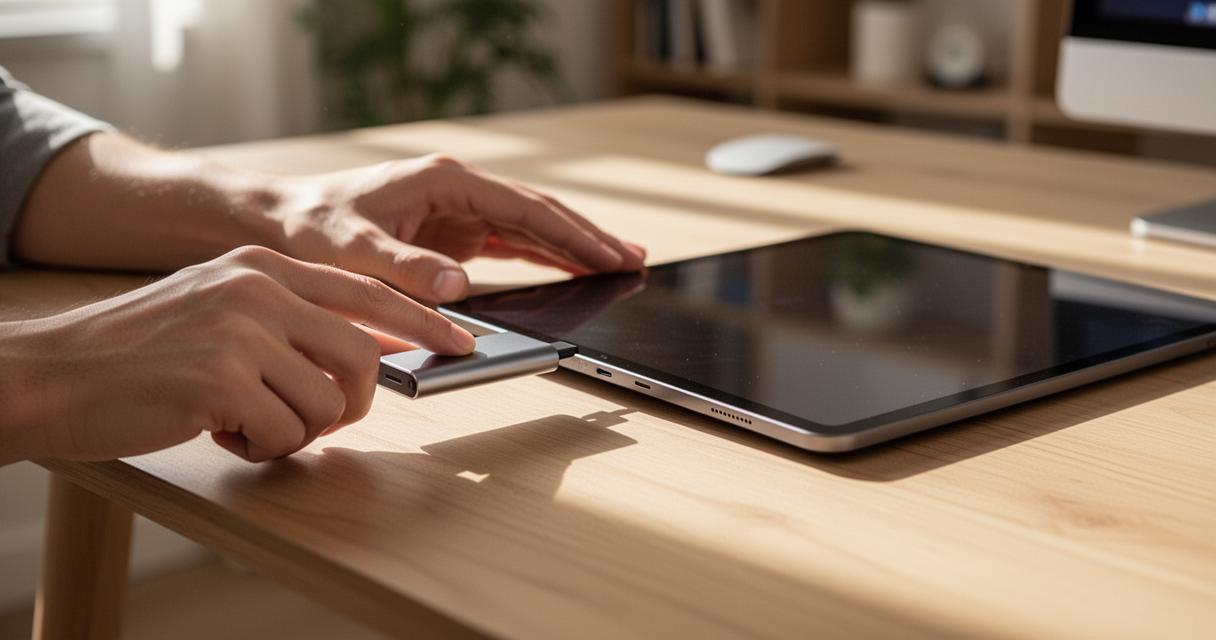
C’est précisément là qu’intervient la norme USB OTG, pour On-The-Go, qui autorise une tablette à agir comme hôte pour un périphérique externe comme une clé USB, un disque dur ou même une souris. Concrètement, il faut se procurer un adaptateur USB femelle vers MiniUSB ou USB-C mâle selon le port de la tablette. jai tester sur ma vieille tablette et ça focntionne impeccable avec un simple adaptateur acheté a 5 euros, ce qui prouve que la solution n’exige pas forcément un investissement conséquent. Ces adaptateurs sont largement disponibles et représentent le moyen le plus universel de connecter un support de stockage externe, quel que soit le modèle ou la marque de l’appareil.
Étapes pratiques pour connecter votre clé de stockage à la tablette
Une fois l’adaptateur approprié en main, la procédure de branchement reste relativement simple, mais elle diffère légèrement selon le système d’exploitation utilisé. Android et iOS gèrent différemment la reconnaissance des périphériques USB, et il est important de connaître ces nuances pour éviter toute frustration lors de la première tentative de connexion.
Configuration initiale et activation du mode OTG sur Android et iOS
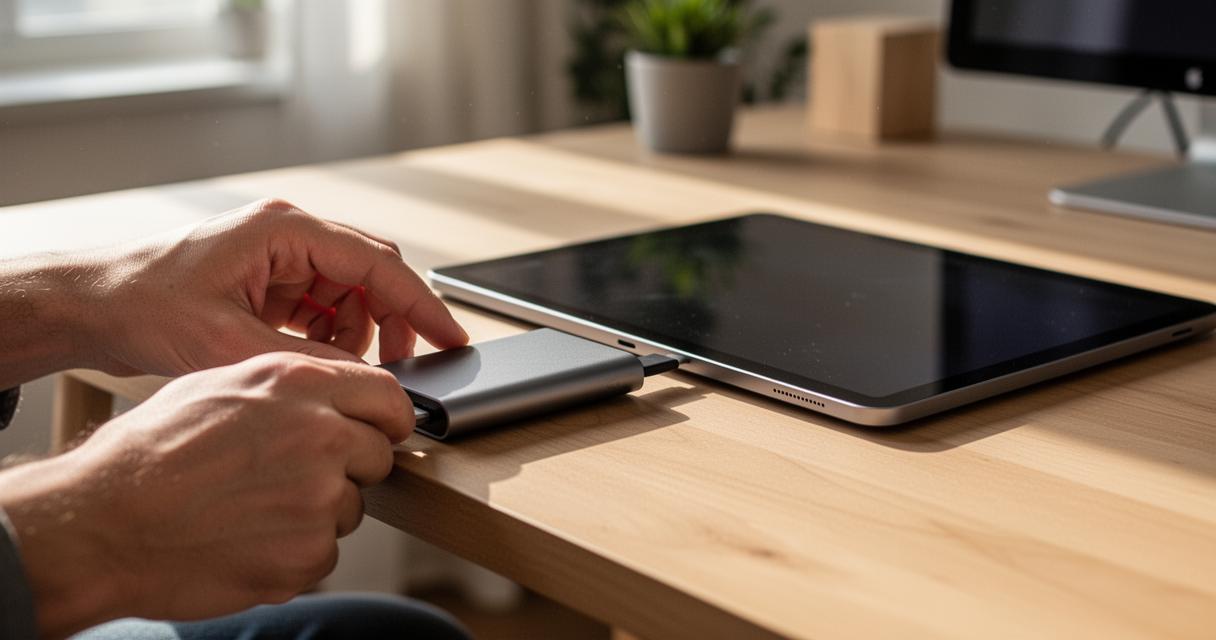
Sur la majorité des tablettes Android, le mode OTG s’active automatiquement dès la détection d’un périphérique externe, sans manipulation supplémentaire dans les paramètres. Il suffit de brancher l’adaptateur, puis la clé USB, et une notification apparaît généralement pour confirmer la reconnaissance du support. Sur iOS, la démarche est un peu plus encadrée puisqu’il faut souvent utiliser un adaptateur certifié et parfois l’application Fichiers pour accéder au contenu. Dans les deux cas, une fois la connexion établie, un smartphone ou une tablette affichera le volume USB comme un nouvel emplacement de stockage accessible.
Accéder aux fichiers stockés via l’explorateur de votre tablette
Après reconnaissance de la clé USB, l’étape suivante consiste à parcourir son contenu via un gestionnaire de fichiers adapté. En 2026, AnExplorer se positionne comme le meilleur gestionnaire de fichiers pour tablette Android, notamment grâce à sa disposition pensée pour les grands écrans et son support natif de l’USB OTG, de la connexion SMB et de l’intégration cloud avec Dropbox et OneDrive. D’autres alternatives solides existent également, comme Solid Explorer, reconnu pour son interface à double volet intuitive, ou encore MiXplorer Silver qui offre une personnalisation poussée. Pour les utilisateurs cherchant une navigation par onglets, FX File Explorer reste une valeur sûre, tandis que X-plore séduit par sa vue arborescente particulièrement adaptée aux écrans larges des tablettes.
Transférer et organiser vos données entre tablette et support externe
Une fois l’accès à la clé USB établi, la gestion des fichiers devient l’étape centrale, qu’il s’agisse de sauvegarder des souvenirs, de libérer de l’espace ou de préparer une présentation professionnelle.
Copier des photos, vidéos et documents depuis votre appareil
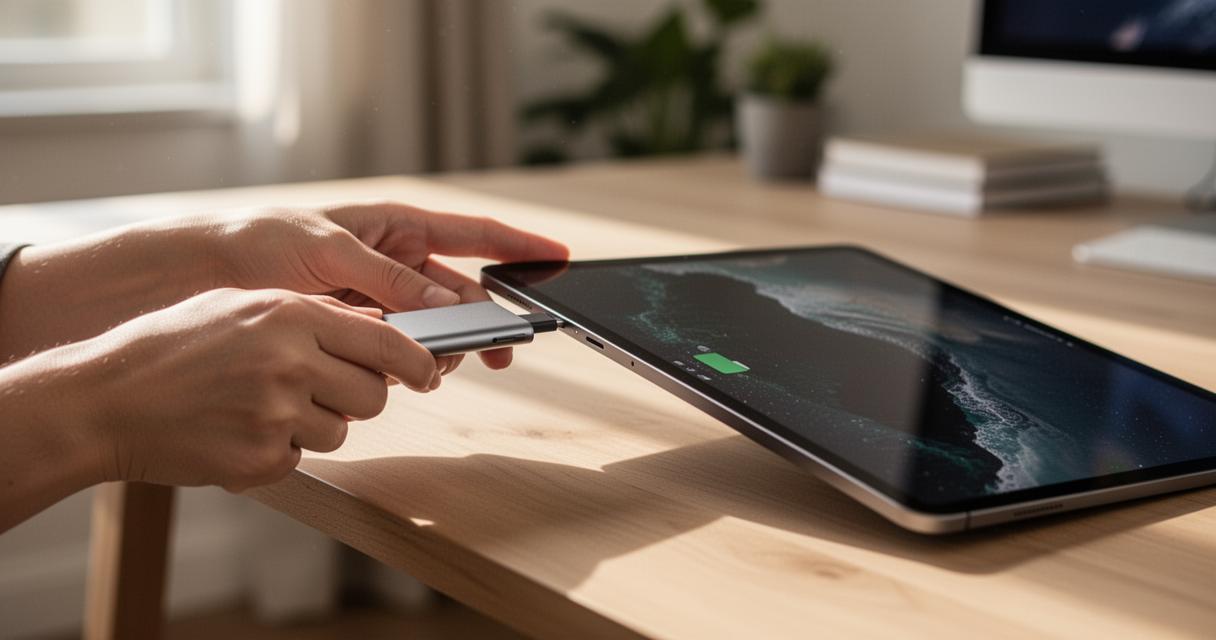
Le transfert de fichiers entre une tablette et une clé USB se fait généralement par un simple glisser-déposer ou via un menu contextuel dans l’explorateur choisi. Les gestionnaires performants comme AnExplorer ou Solid Explorer permettent également de gérer des archives compressées au format ZIP, RAR ou 7z directement depuis l’interface, sans logiciel tiers. Pour les utilisateurs de tablettes Amazon Fire, qui ne prennent pas en charge Google Play, AnExplorer reste compatible avec les modèles Fire Max 11, Fire HD 10 et Fire HD 8, garantissant ainsi une solution homogène malgré l’absence du magasin d’applications classique. Ceux qui possèdent une Samsung Galaxy Tab S bénéficient en plus du mode DeX, dans lequel AnExplorer et Solid Explorer fonctionnent parfaitement pour une expérience proche d’un ordinateur avec clavier et souris connectés.
Gérer l’espace de stockage et formater votre clé USB correctement
Il arrive parfois que des erreurs surviennent lors de la copie, comme le message impossible d’écrire à cet emplacement, souvent lié à un problème de format de fichier ou de permissions sur la clé. Dans ce cas, il peut être utile de reformater le support depuis un ordinateur, sous Windows 11 ou Ubuntu 24.04 par exemple, avant de retenter la connexion à la tablette. Il est également indispensable d’éjecter proprement la clé USB avant de la retirer physiquement, que ce soit via un clic-droit, une icône d’éjection dédiée ou une option de démontage dans le gestionnaire de fichiers, afin d’éviter toute corruption de données. Pour ceux qui n’ont pas d’adaptateur sous la main, d’autres méthodes de transfert existent, comme le Bluetooth, plus lent mais fonctionnel, la connexion Wi-Fi entre la tablette et un PC, ou encore l’envoi de fichiers via un service comme Framadrop pour les transferts occasionnels sur Internet.